
在《绝地求生》(PUBG)这款游戏中,画面质量直接影响玩家的体验。无论是战场上的细节捕捉,还是角色动作的流畅度,都与画质设置息息相关。而PUBGtool画质助手就是一款能够帮助玩家优化游戏画质、提升游戏体验的实用工具。它不仅操作简单,而且功能强大,适合各类玩家使用。
第一步:下载并安装PUBGtool画质助手
要开始使用PUBGtool画质助手,首先需要从官方网站或可信的第三方平台下载该软件。确保下载的是最新版本,以获得最佳的兼容性和稳定性。安装过程非常简单,只需按照提示一步步进行即可。安装完成后,打开软件,你将看到一个简洁直观的界面。


第二步:连接你的PUBG游戏客户端
在使用PUBGtool画质助手之前,你需要先启动PUBG游戏客户端。确保游戏处于运行状态,然后回到PUBGtool画质助手的主界面。点击“连接”按钮,软件会自动检测并连接到正在运行的游戏进程。如果连接成功,你会看到游戏信息显示在界面上。

第三步:选择合适的画质预设
PUBGtool画质助手提供了多种画质预设选项,包括低、中、高、极致等不同级别。你可以根据自己的设备性能和网络状况选择最合适的画质设置。例如,如果你的电脑配置较高,可以选择“极致”模式,享受更细腻的画面效果;如果设备性能一般,则建议选择“中”或“低”模式,以保证游戏的流畅性。
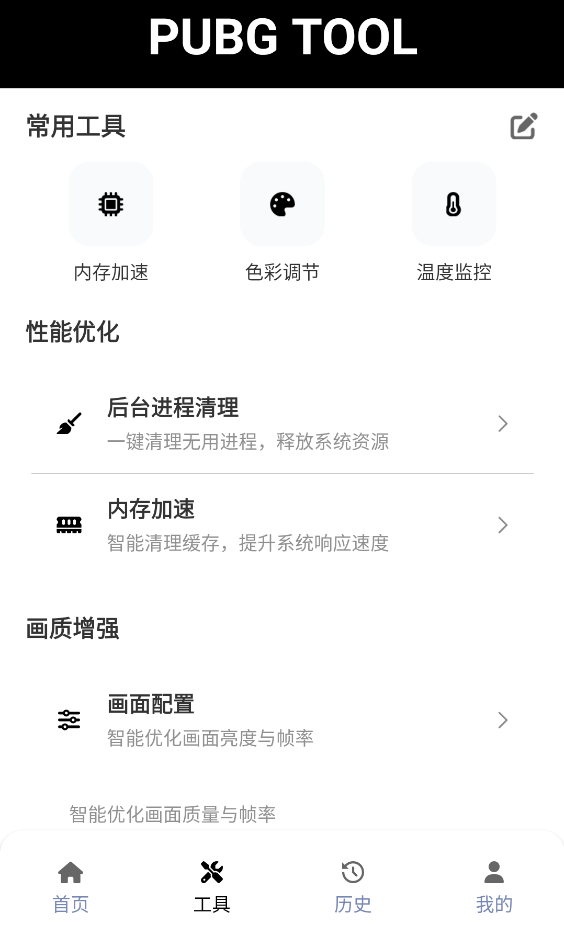
第四步:自定义画质参数
除了预设选项外,PUBGtool画质助手还允许用户对画质参数进行自定义调整。你可以手动调节分辨率、纹理质量、阴影效果、抗锯齿等设置,以达到最佳的视觉效果。此外,软件还提供了一些高级选项,如帧率限制、画面滤镜等,可以根据个人喜好进行调整。
第五步:保存并应用设置
在完成所有设置后,点击“保存”按钮,将当前的画质配置保存下来。之后,每次启动游戏时,PUBGtool画质助手都会自动加载这些设置,无需重复操作。同时,你也可以随时返回软件进行调整,以适应不同的游戏场景。
第六步:享受更优质的PUBG游戏体验
通过以上步骤,你已经成功使用了PUBGtool画质助手,提升了游戏的画质表现。现在,你可以更加专注于战斗策略,享受更加逼真的游戏画面。无论是激烈的枪战,还是紧张的潜行,都能带来更加沉浸式的体验。
小贴士:如何保持软件更新
为了确保PUBGtool画质助手的稳定性和兼容性,建议定期检查软件是否有新版本发布。通常,开发者会在官网或社交媒体上发布更新通知。及时更新软件,可以避免因版本过旧而导致的兼容问题,也能享受到更多新功能和优化。
小编总结
PUBGtool画质助手是一款非常适合PUBG玩家使用的工具,它不仅操作简单,而且功能强大。通过合理使用该工具,玩家可以轻松提升游戏画质,享受更加精彩的战斗体验。希望本文的详细步骤解析,能帮助你更好地掌握这款工具的使用方法,让你在游戏中脱颖而出。